面向日常办公的轻量屏幕助手
屏幕所见,为你所用。
截取需要的内容,标出问题与重点,
将参考图片留在眼前。
截图、标注与图片置顶,免费使用。

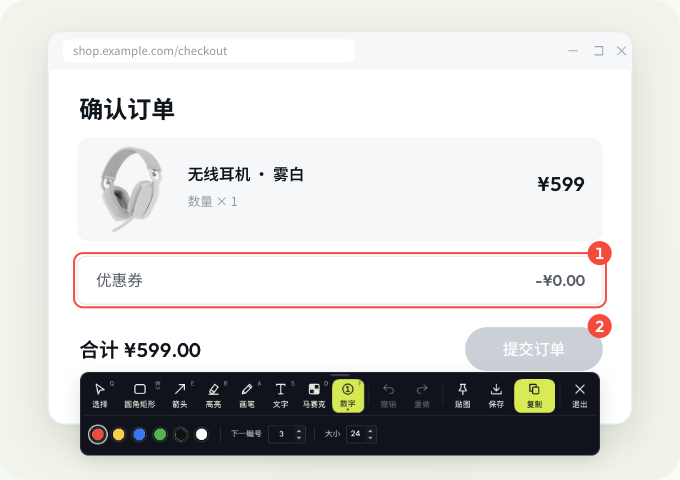
01 就近标注
在哪里右键,
工具栏就在哪里。
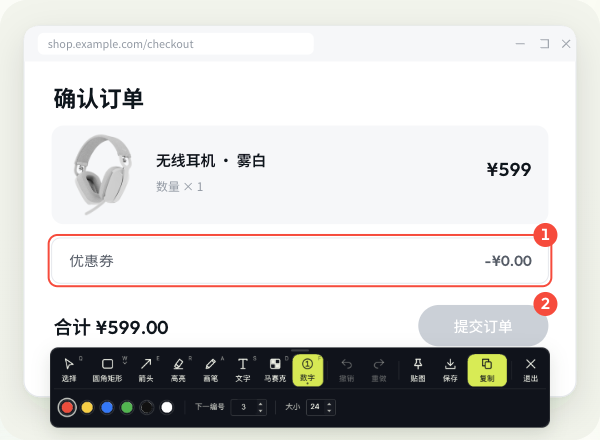
常见截图工具的工具栏固定在选区角落,标一处就要把鼠标移过去一次。Captuck 把工具栏放到你右键的位置,高亮、箭头、文字、序号都在手边。
- 右键
- 就近唤出工具栏
- 快捷键
- 快速切换想要的工具
- 拖动
- 工具栏可拖到顺手的位置
02 图片置顶
已有的图片,
按 F2 就能置顶。
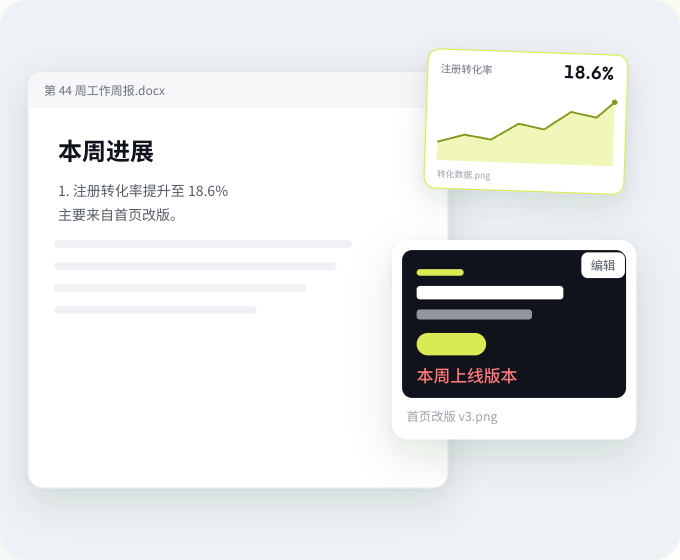
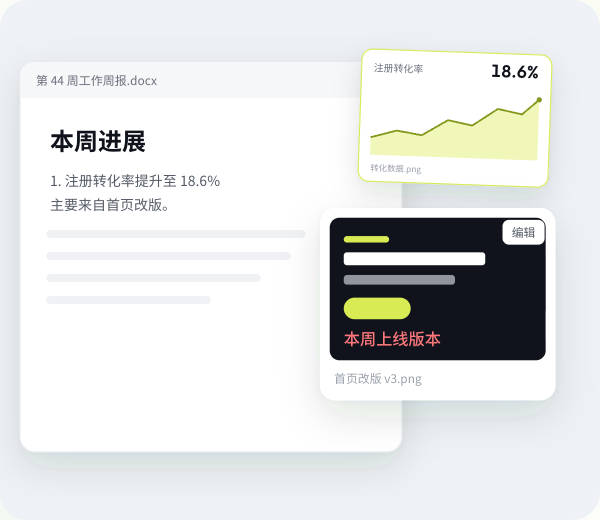
参考图不用再打开、再截一遍。在桌面或文件夹里选中图片,按 F2,它们就浮在所有窗口最上层,边看边写,不用来回切换。
- 多选
- 一次选中多张,同时置顶
- 滚轮
- 缩放大小,拖动摆放位置
- 编辑
- 置顶后仍可标注,再复制发出去
常见问题
Captuck 需要付费吗?
截图、标注和图片置顶功能免费使用。
支持哪些系统?
Mac 版现已开放下载,适用于 Apple Silicon(M 系列芯片)和 macOS 14 或更高版本,暂不支持 Intel Mac。Windows 版正在开发中。首次安装步骤见下载说明。
需要配合微信使用吗?
不需要。Captuck 可独立运行,完成截图、标注和图片置顶。
图片支持哪些格式?
本地图片支持 PNG 和 JPEG。处理后的图片可保存为这两种格式,也可复制后粘贴到微信、文档等支持图片的应用。
退出后,置顶的图片还会保留吗?
退出或重启应用后不会恢复。需要长期保留的内容请先保存为图片。
下一张截图,
试试 Captuck,就近标注。
免费下载,打开即用,不需要注册账号。